
Login 87a: entrar, registrar e recuperar acesso
Entrar, Registro e Esqueceu a senha foram rótulos observados em uma página pública. Este guia organiza login, cadastro, recuperação, bloqueio, código e suporte sem receber credenciais.
Atualizado em 16/08/2026Na revisão de 15/08/2026, uma página pública que usava o nome 87A.APP mostrava Entrar, Registro, Senha, Confirmar senha, Lembrar Senha e Esqueceu a senha. A observação ajuda a diferenciar tarefas, mas não confirma os campos atuais, a empresa, o domínio oficial ou o método de verificação.
Use somente os campos mostrados na interface que você verificou. O 87a.buzz não recebe senha, código, CPF, documento, saldo ou dado de pagamento.
Login, cadastro ou recuperação?
Entrar é usado quando a conta já existe. Registro inicia um novo cadastro. Esqueceu a senha deve conduzir à recuperação de uma conta existente. Não crie outra conta para contornar um problema de acesso: isso pode gerar registros duplicados e não resolve o estado da conta original.
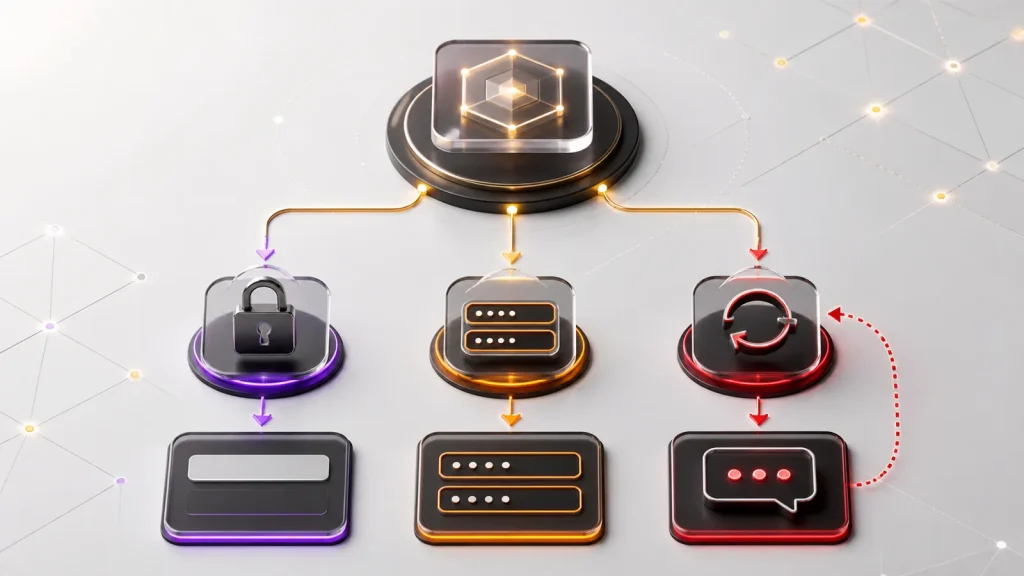
Quando o login não funciona
- Confira o endereço. Leia o domínio e interrompa se houver redirecionamento inesperado.
- Revise a digitação. Observe maiúsculas, espaço inserido pelo teclado e preenchimento automático antigo.
- Teste uma janela privada. Isso ajuda a identificar cookie ou cache sem apagar tudo de imediato.
- Verifique data e hora. Configuração incorreta do aparelho pode afetar sessão e código.
- Evite repetição excessiva. Muitas tentativas podem acionar bloqueio temporário.
- Use a recuperação. Se a senha foi esquecida, siga o fluxo exibido em vez de tentar novos cadastros.
“Lembrar Senha” foi um rótulo observado, mas sua função exata pode depender da tela. Não o trate automaticamente como redefinição. Leia a ação mostrada no momento.
Iniciar um registro sem inventar campos
Senha e Confirmar senha apareceram no fluxo observado. Outros campos podem mudar. Por isso, este guia não afirma que telefone, e-mail, CPF, OTP, KYC ou documento sempre sejam exigidos. Preencha somente o que a interface verificada solicitar e leia a política antes de enviar informação pessoal.
Crie uma senha exclusiva e longa, não reutilize a do e-mail ou do banco e não compartilhe o código de confirmação. Se o gerenciador de senhas mostrar que o domínio não corresponde ao registro salvo, pare e confira o endereço.
Esqueceu a senha ou não recebe o código
Abra a recuperação a partir do fluxo de acesso verificado. Confirme para onde a própria interface diz que enviará a mensagem, sem assumir e-mail ou telefone quando isso não estiver visível. Aguarde o intervalo informado e não solicite muitos códigos em sequência; normalmente só o mais recente permanece válido.
Se o código não chegar, revise caixa de spam, bloqueio de mensagens, sinal, data e hora do aparelho e dados parcialmente exibidos. Não envie o código a alguém que diga ser suporte. O 87a.buzz não solicita nem valida códigos.
Conta bloqueada, cache e troca de aparelho
Um bloqueio pode ocorrer por tentativas, revisão de segurança ou outro estado que só o operador consegue consultar. Registre o horário e a mensagem exata. Não tente burlar a restrição com contas adicionais.
Ao trocar de aparelho, uma nova verificação pode aparecer. Atualize navegador, aceite apenas permissões necessárias e encerre sessões antigas por um recurso verificável, se disponível. Para cache, comece por uma janela privada; depois limpe dados somente do site. Apagar tudo pode remover sessões de outros serviços.
Se a dúvida for instalação ou diferença entre versões, veja as diferenças entre app e navegador.
Quando procurar o suporte real da plataforma
Procure o canal exibido no endereço que você confirmou quando a resposta depende de estado da conta, bloqueio, transação, verificação ou alteração cadastral. Antes de enviar dados, confira se o canal pertence ao mesmo operador identificado nos termos.
Informe o mínimo necessário: data, ID da solicitação, mensagem e etapa. Nunca envie senha completa ou código de uso único. Oculte CPF, QR Code, chave PIX, saldo e token em capturas. Para corrigir conteúdo deste guia, use Contato; isso não substitui suporte de conta.
Proteja a sessão e reconheça pedidos suspeitos
Um canal legítimo não precisa que você revele senha completa ou código de uso único para “confirmar” atendimento. Não aprove notificações de login que você não iniciou e não instale ferramenta de acesso remoto para alguém movimentar a conta. Mensagens que prometem liberar saldo mediante novo pagamento exigem verificação independente nos termos e no canal confirmado.
Ao usar aparelho compartilhado, não marque opções de permanência, encerre a sessão e remova dados salvos. Em rede pública, evite operações sensíveis. Se notar atividade que não reconhece, troque a senha pelo caminho verificado, revise sessões e preserve registros básicos para o atendimento real.
Nunca permita que outra pessoa dite ou veja um código recebido no aparelho.
Dúvidas sobre saque e suporte
Se a questão for depósito, PIX ou retirada, não tente resolvê-la por novo cadastro. Registre o estado da transação e consulte termos, requisitos de verificação e canal real. O guia dúvidas sobre saque e suporte explica o que guardar e quais conclusões evitar.
Para contexto geral sobre o nome, fontes e limites, a página inicial reúne a visão completa do guia.